
WPS把数字改成货币格式,3步搞定
WPS把数字改成货币格式,3步搞定
在WPS表格中处理财务数据时WPS把数字改成货币格式,3步搞定,经常需要将普通的数字转换为货币格式,这样报表看起来更专业直观。很多用户不清楚具体操作,其实只要掌握几个简单技巧,就能快速实现数字到货币的转换,提升工作效率。
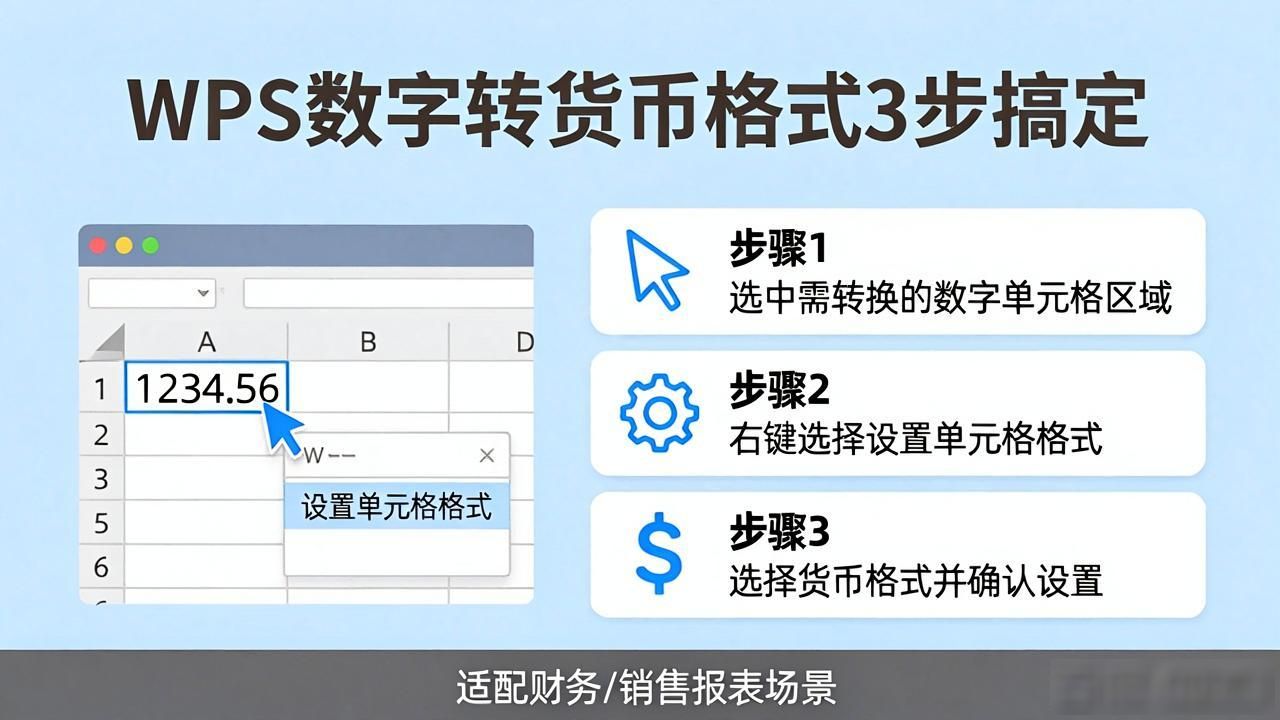
打开WPS表格,选中需要转换的数字单元格。在开始选项卡中找到“数字”组,点击右侧的下拉箭头,选择“货币”或“会计专用”。选中后数字会自动变成带货币符号的格式,比如¥1,234.56,千分位和两位小数会自动添加。
如果默认格式不符合需求,那么可以通过右键点击单元格,随后选择“设置单元格格式”。在弹出的对话框里,选择“货币”选项卡,在此处能够自定义货币符号、小数位数等参数。例如选择“¥”符号,设置为两位小数,点击确定便可应用。自定义格式能完全满足特定行业的报表要求。
当完成上述操作后,若还有其他单元格需要进行相同的格式设置,可重复上述步骤。对于整个工作表而言,这种自定义格式的方式能够确保数据呈现的一致性,方便后续的数据分析与处理。无论是财务报表、销售报表还是其他特定行业的报表wps把数字改成货币,都能通过这种方式精准设置格式,满足行业的严格要求。
对于大量数据需要统一格式的情况,可以使用格式刷工具。选中已设置好货币格式的单元格,点击“开始”选项卡下的“格式刷”,然后拖动选择需要转换的其他单元格,所有选中区域都会应用相同的货币格式,操作非常便捷高效。
掌握这些方法后,WPS中的数字转换就不再是难题。无论是日常办公还是财务处理,都能快速完成格式调整,让数据呈现更加规范专业。
关键词:wps把数字改成货币


